新料金・新バックアップ公開日:2026年8月27日
Features & plans
無料・Plus・AIを、分けて確認。
機能・料金を一覧で確認できます。詳しい操作は「画像付き操作ガイド」へ。
Free
無料で、日報と給与を積み上げる。
日報・給与の手入力、基本集計、拘束時間の目安、CSV/JSON保存・復元はログイン不要です。
日報を手入力する
売上、走行距離、営業時間、休憩などを入力して端末内へ保存します。
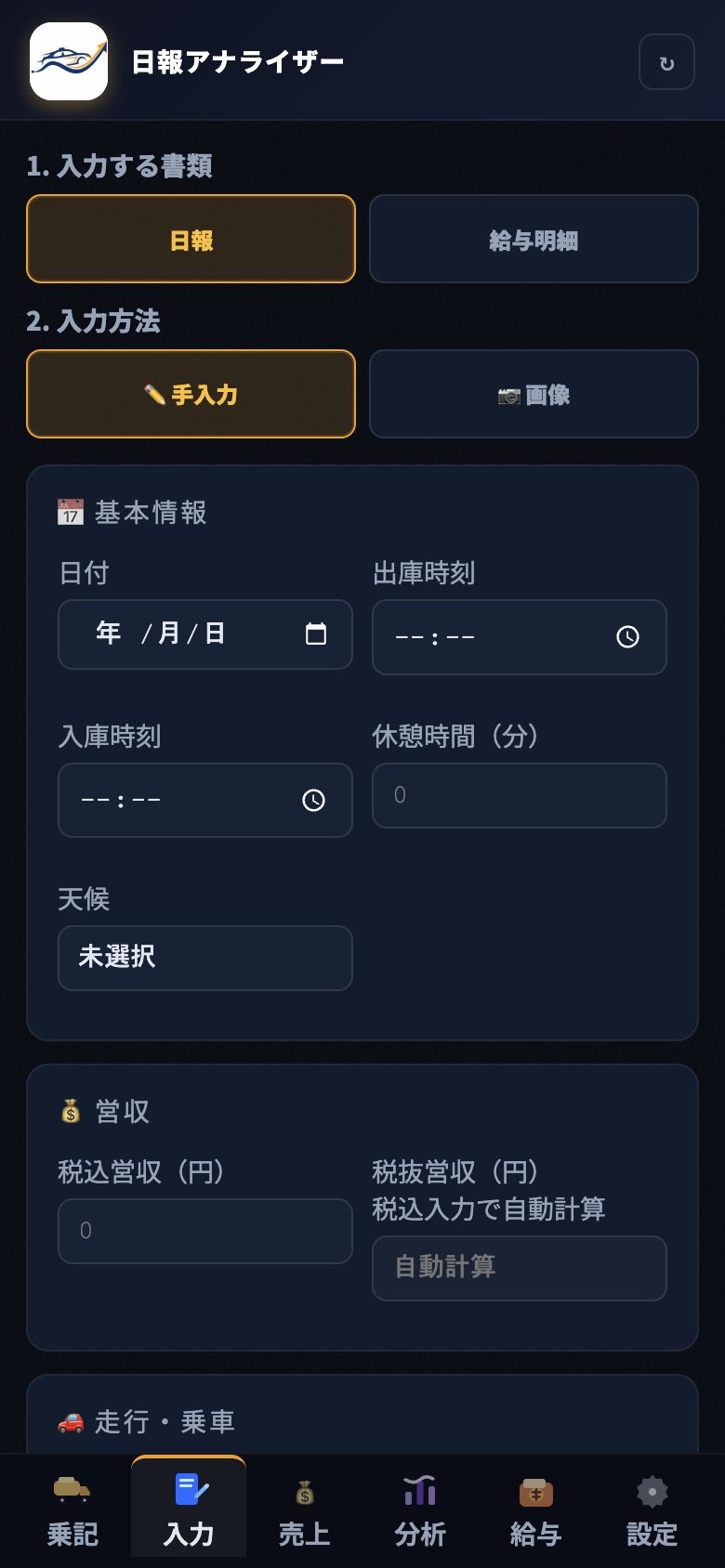 アプリ本体の現行画面(未入力状態)
- 下部の「入力」を開く
- 「入力する書類」で「日報」を選ぶ
- 「入力方法」で「手入力」を選び、原本を見ながら入力する
- 内容を確認して「手入力で保存」を押す
給与明細を手入力する
給与明細の項目を確認しながら入力し、端末内へ保存します。
- 下部の「入力」を開く
- 「入力する書類」で「給与明細」を選ぶ
- 「入力方法」で「手入力」を選び、内容を確認して保存する
今期の拘束時間の目安を見る
会社日報の拘束時間から、今期合計と上限までの残りを確認します。
今期の拘束時間の目安0円
今期の拘束時間会社日報を優先基準までの残り設定後に表示計算元画面に明記
- 設定 → 基本設定の「拘束時間の目安設定」を開く
- 勤務先で確認した勤務区分を選ぶ
- 隔日勤務の会社確認済み協定月だけ、開始月・対象月(年6か月まで)を設定する
- 売上の履歴画面で「今期の拘束時間」を開く
会社日報の合計・残りを優先。合計がなければ日報を再集計し、当日の拘束時間がなければ勤務時間+30分を使用。両方なければ未入力と表示します。
バックアップする
CSV・JSONを書き出し、ブラウザ削除や機種変更に備えます。
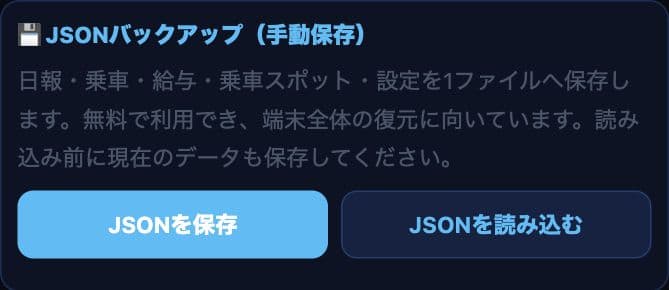 全データJSONの保存・復元画面
- 設定からデータバックアップを開く
- CSVまたはJSONを書き出す
- 端末外の安全な場所へ保管する
Duty Analysis Plus
乗務分析プラス。
通常月400円(税込)。先着20名(予約完了順)は初回400円決済後100円返金、契約継続中は月300円(税込)。移行猶予中はカード登録済みでも請求なし。30日体験はカードあり/なしから選べ、1アカウント1回。乗車記録・地図・需要・詳細分析・スポット・グループ・自動バックアップが対象です。
乗車記録を残す
乗降時刻・場所・金額・迎車・無線などを1回ごとに記録します。
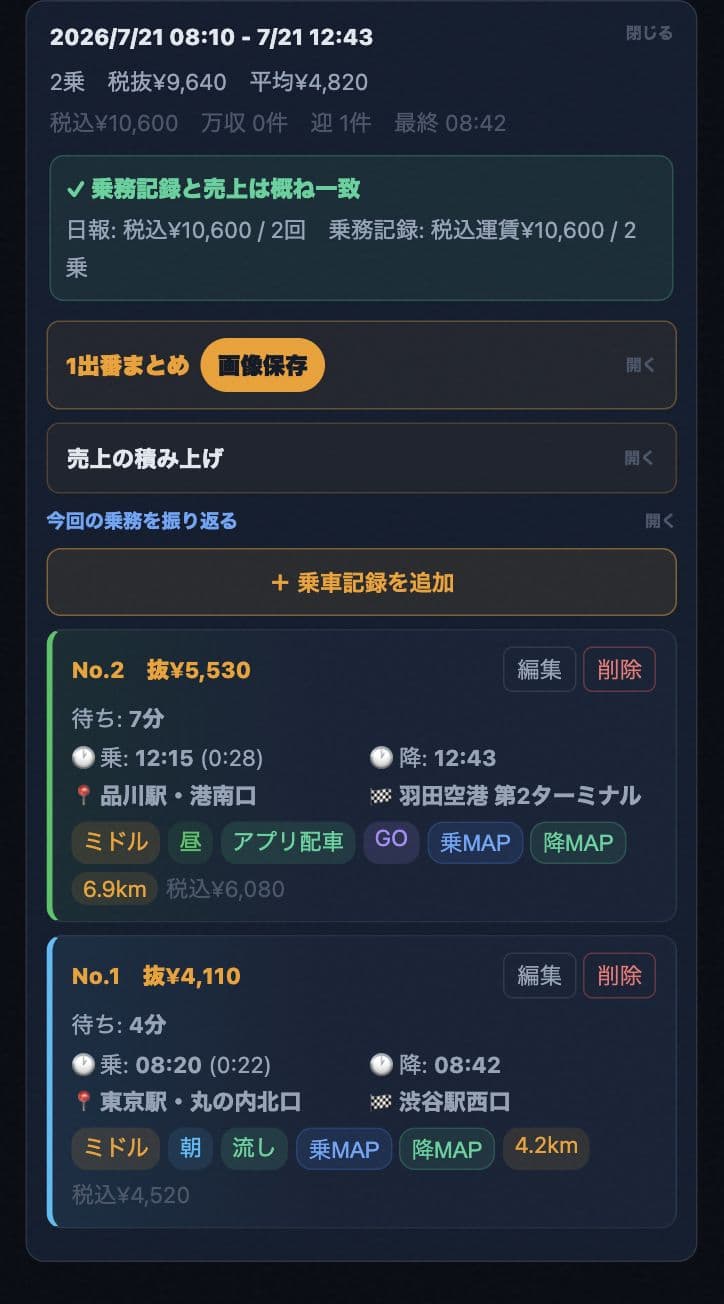 集計と乗降地を一緒に確認できます(説明用データ)
- 「乗記」を開く
- 「+乗車記録を追加」から必要項目を入力する
- 保存後、1出番の一覧で確認する
乗降タップ入力で、その場で記録する
停車中に乗降をタップし、運賃・決済を選びます。前回降車からの「乗車間隔」も自動計算します。
乗降タップ入力Plus
時刻を自動入力最寄り登録地点乗車間隔
- Plus会員でログインする
- 乗記の「乗降タップ入力」を開く
- 乗車時と降車後に、安全な場所へ停車してボタンを押す
- 場所、運賃、決済、乗車種別を確認して保存する
停車中に操作してください。入力途中の内容は端末に一時保存します。
交通情報を見る
鉄道の運行情報と羽田空港の到着便を確認できます。
- Googleでログインする
- 乗記の「需要」を開く
- 鉄道・羽田便の情報を確認する
最新の状況は公式情報と現地状況で確認してください。
基本の一覧・地図を確認する
乗降地を一覧・地図で確認し、名前・位置の修正や削除ができます。スマホは北向き固定です。
- 乗記の「乗車場所マップ」または「降車場所マップ」を開く
- 「○地点」の件数表示を押して地図を拡大する
- 重なる地点は最大まで拡大して確認する
- 個別のピンまたは地点名を押し、名称・位置・一覧を確認する
- 地点登録を削除する場合は確認画面の対象件数を確認する
- 条件による詳しい絞り込みはPlusを利用する
鉄道・羽田便を更新する
Plus会員でログインすると、鉄道運行と羽田到着便をアプリ内で更新できます。
本日の交通情報Plus
羽田空港 第2到着便が集中更新済
山手線平常運転公式
- 設定からGoogleでログインする
- 乗記の「需要」を開く
- 必要な情報を更新し、公式情報と現地状況も確認する
スマホでGoogleログインする
Google認証が別画面で開いても、元画面へログイン状態を引き継ぎます。
Googleログイン元画面を保持
1元画面を残す
›
2Google認証
›
3元画面へ戻る
- 設定から「Googleでログイン」を押す
- 別画面が開いた場合は、その画面でGoogle認証を完了する
- 完了案内が出たら別画面を閉じ、元画面へ戻る
- 元画面へ戻るとログイン完了を自動確認する
- まだ未ログインなら「ログイン状態を確認」を押す
- エラーなら少し待って再確認。確認情報がなければログインし直す
別画面の「0地点」は元データの削除ではありません。元画面が再生成されても、10分以内なら認証完了を再確認できます。
目標ペースと今期の現在地を見る
目標残額・売上の積み上げ・乗務振り返り、今期の現在地・目標累計線・分析メモを確認できます。
今期の現在地Plus
税抜営収累計564,280円
目標840,000円残り4出番必要平均68,930円
- 目標ペースで月目標と予定出番を設定する
- 乗記で残額・積み上げ・乗務振り返りを開く
- 分析で現在地・累計線・分析メモを確認する
解約しても端末内の目標値は削除せず、再加入後に再表示します。
まとめて音声入力で、後から振り分ける
降車後に音声メモを貼り付け、時刻・乗降地・運賃・高速代・決済へ振り分けます。確認して保存してください。
🎙️ まとめて音声入力Plus
音声メモ14時45分 明治座 15時 神田駅 1500円 流し 現金
メモを項目へ反映
- 通常の「+乗車記録を追加」を開く
- 「まとめて音声入力」へ音声メモを貼り付ける
- 項目へ反映し、誤認識や不足を確認して保存する
端末やブラウザの音声入力を利用します。反映結果は必ず確認してください。
条件で絞り込む
時間帯、単価、曜日、スポットなどから、知りたい乗車だけを確認します。
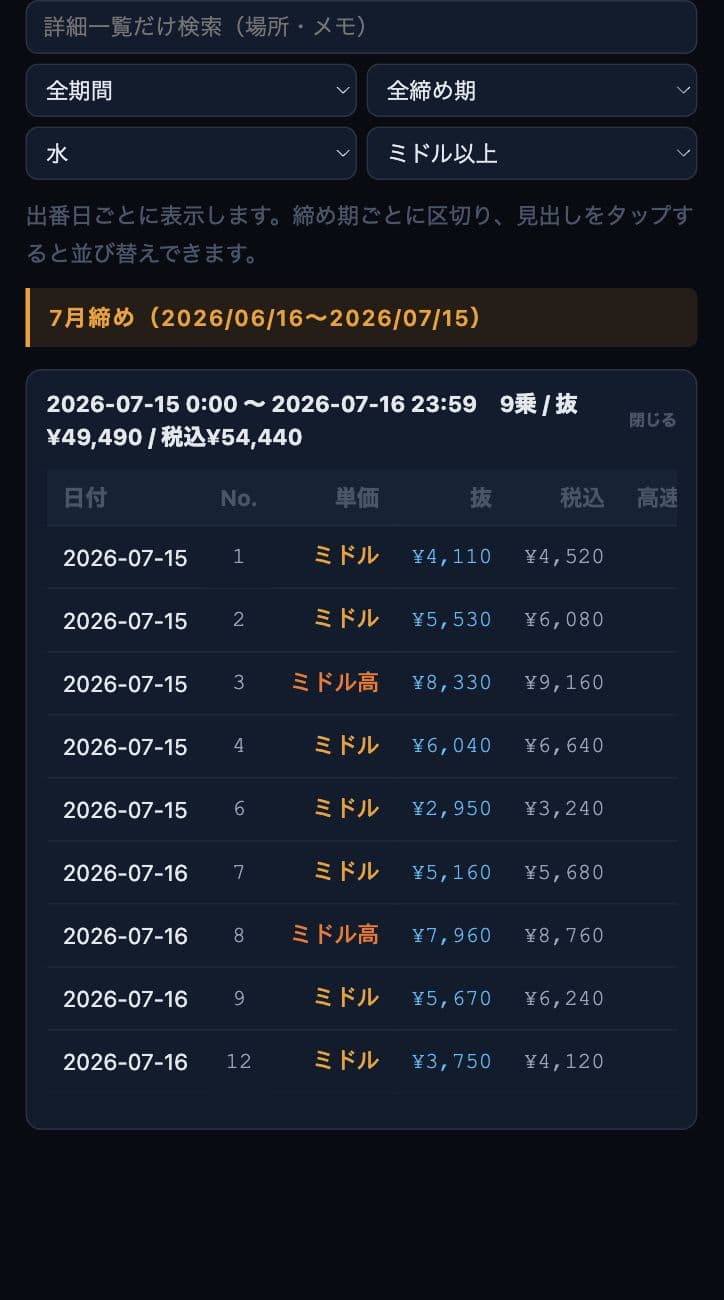 条件を選び、該当する乗務だけを確認
- 乗車一覧または地図を開く
- 時間帯・単価・曜日などを選ぶ
- 絞り込んだ結果を一覧と地図で確認する
乗車スポットを登録・編集する
種類、メモ、お気に入りを付け、自分用のスポットとして管理します。
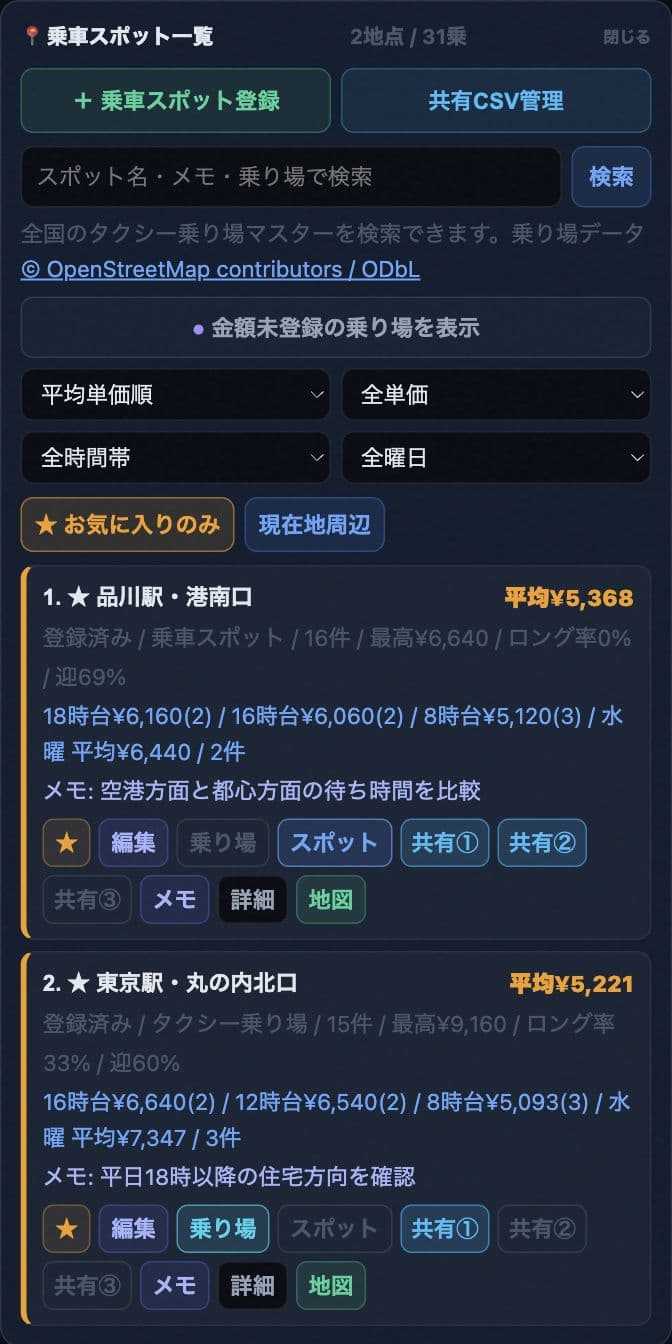 お気に入り・種類・メモで見つけやすく管理
- 乗車スポット一覧から対象を選ぶ
- 種類、メモ、お気に入りを設定する
- 保存して一覧と地図で確認する
仲間グループβで需要マップ・スポット・現況を共有する
Plusの非公開グループで、需要マップ(初期OFF)・スポット集計・メモ・30分の現況・コツ・チャレンジを利用できます。
仲間グループβ/匿名集計Plus
明示して共有曜日×時間帯大きい地図個別履歴なし
- 非公開グループβを作り、グループ需要マップの説明を確認する
- 「共有して地図を見る」で、1人3件以上の500m匿名集計だけを共有する
- 2人・合計6件以上のエリアを曜日・時間帯で絞る。大きい地図も利用可能
- 「グループの乗車スポット」で、同条件の曜日×時間帯の件数・平均単価を確認する
- 「共有を停止」で自分のサーバー集計を削除する
- スポット管理・現況・ナレッジ・チャレンジは必要な項目だけ開く
曜日と時間帯の強さを見る
曜日×時間帯の平均単価や件数を並べ、自分の強い枠を確認します。
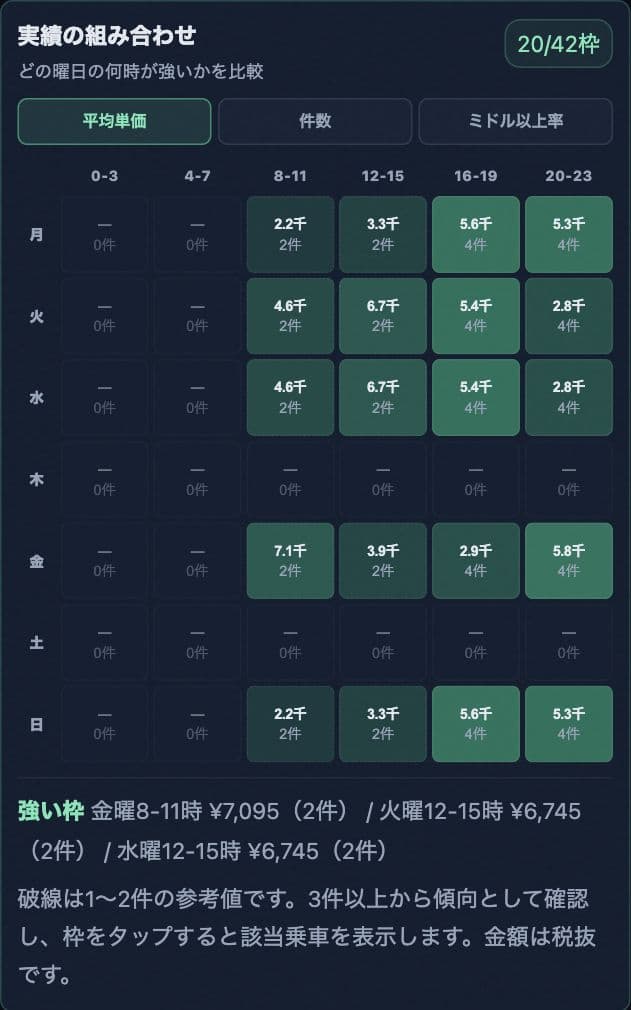 色と数値で、自分の強い時間帯を比較
- 乗車分析から曜日×時間帯を開く
- 平均単価・件数などの指標を切り替える
- 件数が少ない枠は参考値として見る
乗車地別の実績を比較する
金額を登録した乗車記録から、場所ごとの件数・平均額・最高額を比較します。
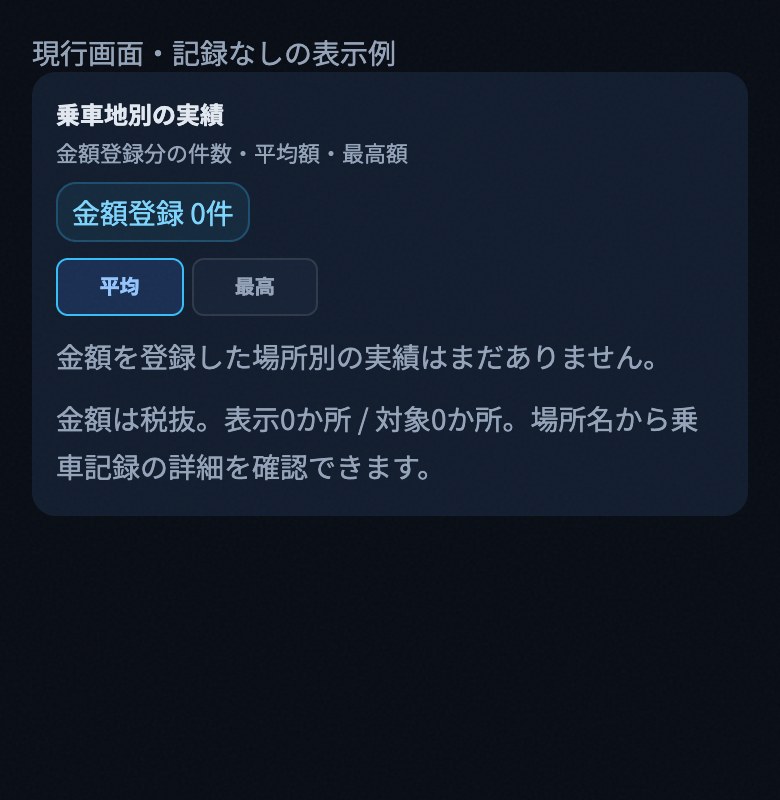 金額登録件数・平均額・最高額を比較(税抜)
- 乗記の分析から「乗車地別の実績」を開く
- 「平均」「最高」を切り替え、金額登録件数を確認する
- 場所名を押して元の乗車記録を確認する
次回出番の実績参考を確認する
同じ曜日・出庫時間帯の件数・平均額・最高額を確認します。
次回出番の実績参考表示例
本人の場所別実績
実績がない条件は、別の曜日や時間帯で補わず「実績なし」と表示します。
金額登録件数—平均単価—最高額—
- 乗車分析から次回出番の実績参考を開く
- 出番の日付・出庫時間帯と、対象の件数を確認する
- 場所ごとの実績を比較する
1週間の需要見通しを見る
本人の日報から今日を含む7日間を、同じ曜日の税抜営収で比較。五十日・選択した給料日のあり/なしも比べられます。
1週間の需要見通しPlus
3件未満まだ判断できない3〜4件参考5件以上通常/強め
- 乗記の「次回出番の実績参考」を開く
- 「1週間の需要見通し」を開く
- 状態、同じ曜日の件数、本人の中心値と幅を確認する
- 給料日を使う場合は、設定の「需要見通しの条件」で日付を選ぶ
本人の過去実績です。天候・イベント・交通は含まず、売上・需要を保証しません。
自分だけの需要マップを見る
本人の過去実績を条件で絞り、乗車3件以上の500mエリアを大小の地図で比較します。需要予測ではありません。
自分だけの需要マップPlus
期間曜日時間帯営業方法
件数12件平均運賃3,240円中央値2,900円
- 乗記の乗車場所マップを開く
- 「通常表示」から「自分の実績」へ切り替える
- 条件を選び、色と件数を比較する
- 「大きな地図」で同じ条件の全画面表示を開く
- エリアを押して対象期間・平均運賃・中央値を確認する
売上が動いた要因を見る
直近と前回を比べ、乗車数・平均単価・実車率の変化を確認します。
前回との比較今回 62,400円
乗車数27乗+3乗
平均単価2,311円−180円
実車率56.4%+4.1pt
時間効率4,080円/h+320円
回数と実車率の上昇が、平均単価の低下を補いました。
- 期間分析で比較する出番を選ぶ
- 上がった指標と下がった指標を見る
- 次回も再現できる要因か考える
月次レポート・共有レポートを作る
締め期の売上・単価・実車率を確認し、個別の乗降地を載せない共有画像も作れます。
7月前半・共有レポート個別地点なし
税抜営収564,280円
出番数8平均70,535円実車率54.8%
18-20時98,400
21-23時82,600
- 分析で対象期を選ぶ
- 月次レポートまたは共有レポートを開く
- 共有時は個別地点がないことを確認して画像保存する
クラウドバックアップを使う
故障・機種変更に備え、端末内で暗号化して自動保存します。
- Googleでログインする
- 初回だけ、復旧用ファイルをこの端末以外の安全な場所へ保存する
- 自動バックアップをONにする
- 新端末で復旧用ファイルを選び復元する(5段階の進行表示付き)
別タブ・保存処理が使用中なら、終了後に復元し直してください。
対象外:走行中の経路、現在地、下書き、認証情報、イベント・AIの一時データ。復旧用ファイルは他人へ渡さないでください。
Plus月額にAI画像読み取りは含みません。手入力・保存済み日報の分析はクレジット不要です。
AI image reading
AI画像読み取りクレジット。
必要な時だけ購入する使い切り方式です。日報・給与明細からの入力を補助します。
日報画像を読み取る
対応形式の日報を選び、読み取り結果を確認・修正してから保存します。
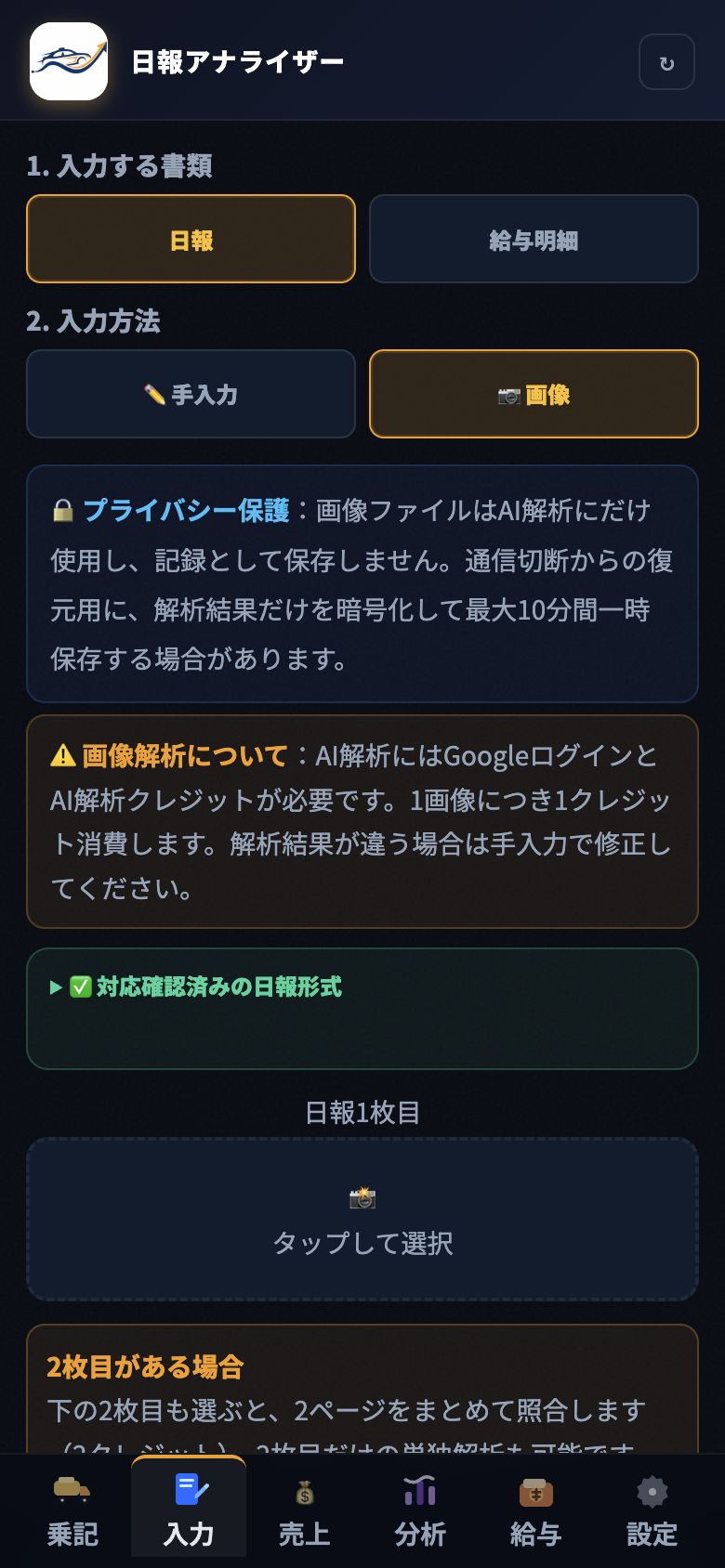 1. 日報と画像を選択
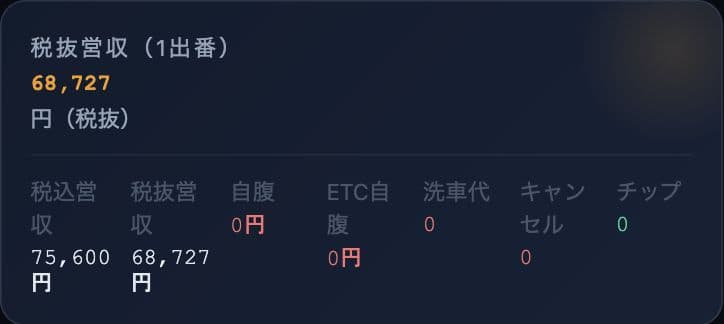 2. 営収概要を原本と照合
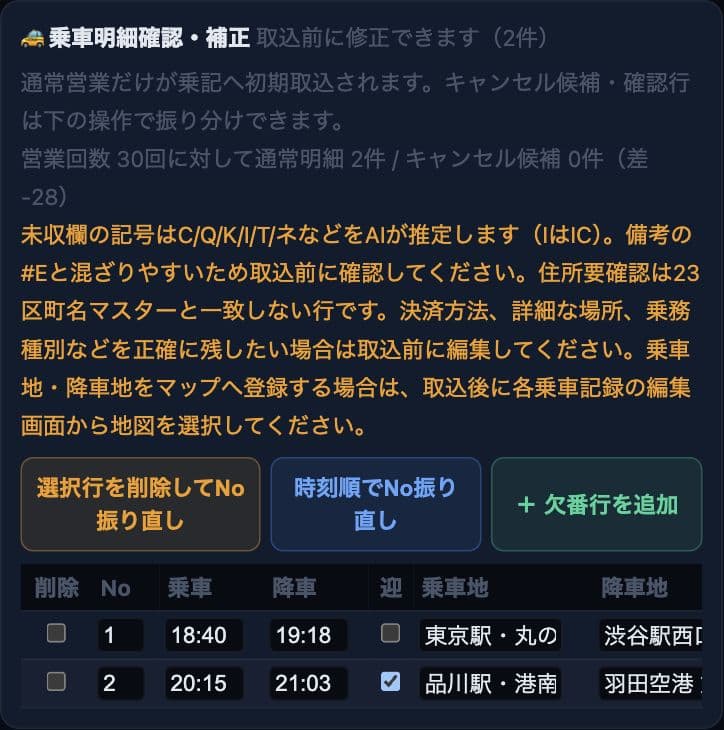 3. 乗車明細を確認・修正して保存
- 下部の「入力」を開く
- 「入力する書類」で「日報」、「入力方法」で「画像」を選ぶ
- 原本画像を選び、「AIで解析する」を押す
- 金額・日付・明細を原本と照合する
- 誤読を修正して保存する
給与明細画像を読み取る
対応形式の給与明細から項目を読み取り、確認画面へ反映します。
給与明細の確認サンプル
支給対象月2026年7月
総支給額428,600円
控除合計86,420円
差引支給額342,180円
- 下部の「入力」を開く
- 「入力する書類」で「給与明細」、「入力方法」で「画像」を選ぶ
- 給与明細を選び、「AIで解析する」を押す
- 原本と照合し、違う項目を修正する
- 確認後に保存する
クレジットを購入する
Googleログイン後、必要なクレジット数だけ都度購入します。
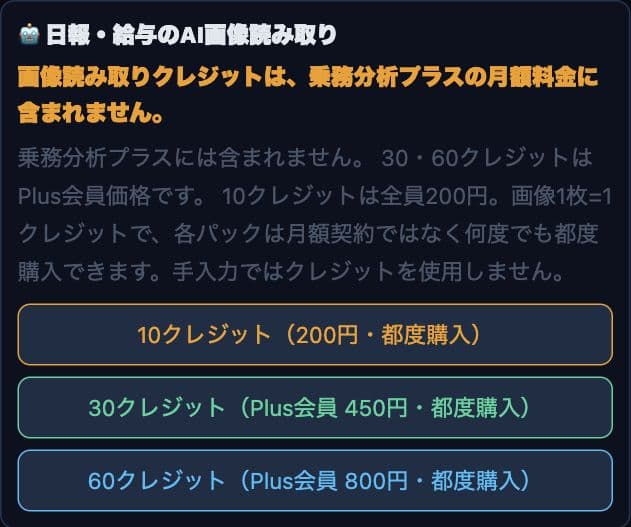 自動更新のない、使い切りクレジット
- 設定からアカウント・有料機能を開く
- Googleでログインする
- 必要なパックと金額を確認して購入する
画像と解析結果の扱い
画像ファイルは記録として保存せず、解析結果も必要な範囲だけ扱います。
プライバシー保護解析前に確認
通信切断に備え、解析結果だけ暗号化して最大10分間保存する場合があります。
- 画像の個人情報とアップロード範囲を確認する
- 解析結果を必ず原本と照合する
- 誤読を修正してから端末内へ保存する
実際の操作を確認したい時は。
詳しい手順は画像ガイドへ。操作動画は20本を再生できます。
仲間の需要メモ(β)
Plusグループで対象日・対象名・メモを共有できます。1グループ30件、対象名80字・メモ240字まで、48時間で表示終了。「更新」で最新を取得します。編集は投稿者、削除は投稿者・作成者のみ。外部需要データ・生の現在地・売上・運賃・乗車履歴は送りません。
 日報アナライザー