日報アナライザー

Step-by-step guide

やりたい操作から探せる、画像付きガイド。

開く画面・押す場所・保存前の確認を説明します。掲載画面は架空データです。

停車中に操作してください。金額・日付・地点・AI結果は保存前に原本や地図と照合してください。

Start

まず、記録を残す。

日報の合計と乗車記録は別保存です。片方だけでも始められます。

DAILY REPORT無料

紙の日報を手入力する

日付、営収、距離、時間、回数などを確認しながら入力します。
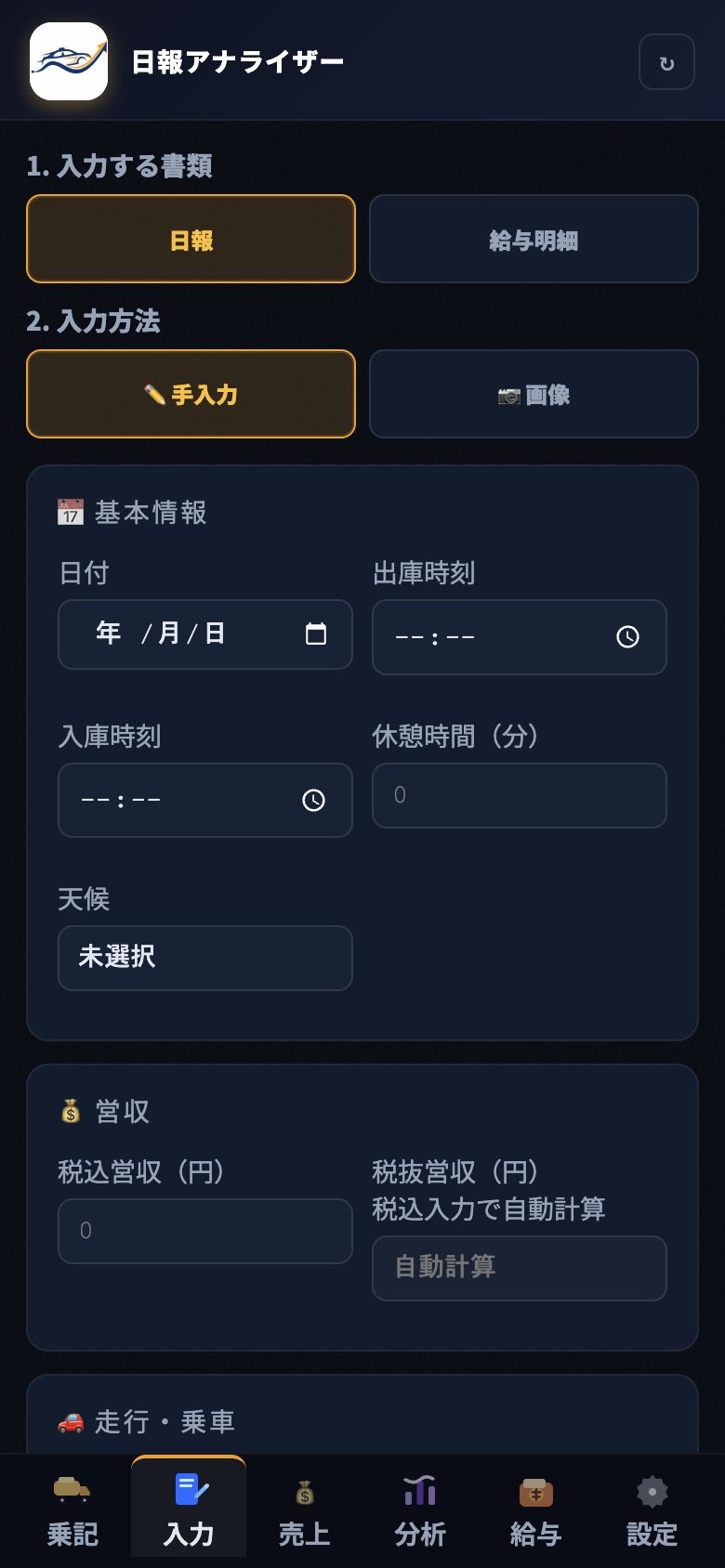
入力する書類で日報、入力方法で手入力を選んだ現行の日報入力画面
入力 → 日報 → 手入力(未入力状態)
  1. 下部の「入力」を押す
  2. 「入力する書類」で「日報」を選ぶ
  3. 「入力方法」で「手入力」を選ぶ
  4. 日付・出帰庫・休憩・税込営収・距離・回数を原本と照合して入力する
  5. 「手入力で保存」を押す
会社日報と項目の意味が違う場合は、どの数字を入れるか確認してください。
RIDE RECORD無料

乗車記録を1件追加する

時刻、乗降地、合計運賃、高速代、種別、決済を入力します。

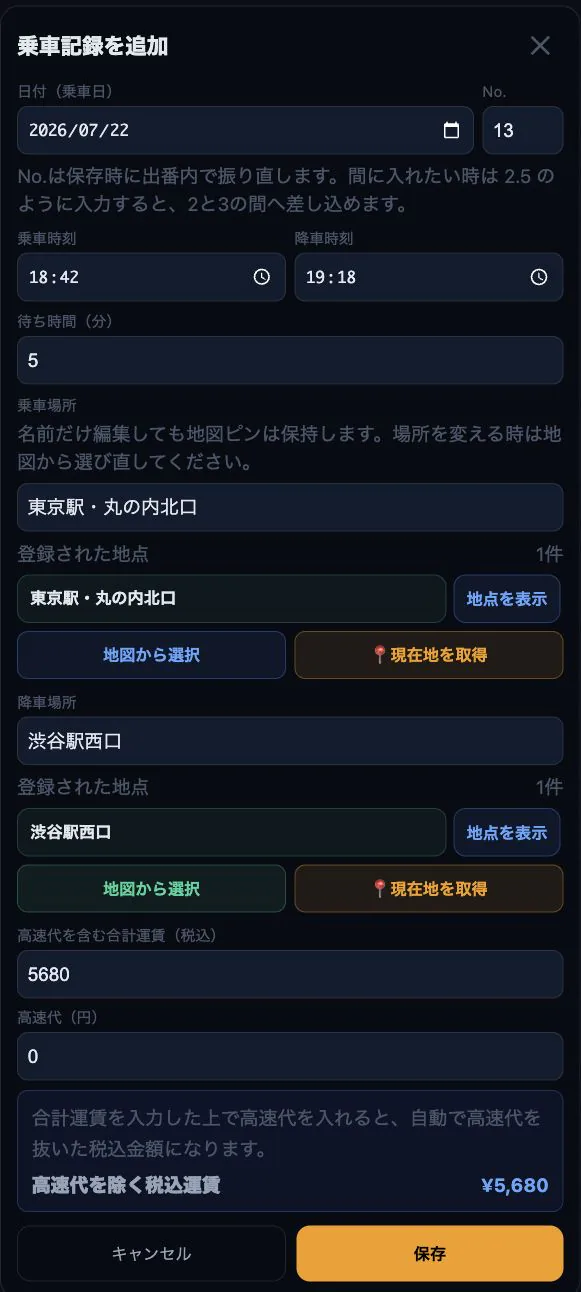
乗車記録を追加する入力画面
乗記 → +乗車記録を追加
  1. 下部の「乗記」を押し、「+乗車記録を追加」を開く
  2. 乗降時刻と場所を入力する
  3. 高速代を含む合計運賃と高速代を入力する
  4. 乗車種別・決済を確認して保存する
乗降地は名前だけでも保存できます。地図で振り返る地点は位置も設定してください。
RIDE TAPPlus

乗降タップ入力で記録する

Plusでログインすると、停車中のタップで簡単に記録できます。

乗車スタート降車・到着運賃・決済
  1. Googleでログインし、Plusが有効なことを確認する
  2. 乗記の「乗降タップ入力」を開く
  3. 乗車時に安全な場所へ停車して「乗車スタート」を押す
  4. 降車後に停車した状態で「降車・到着」を押す
  5. 自動入力された場所を確認し、運賃・高速代・決済・乗車種別を選ぶ
  6. 「乗車記録へ保存」を押す
前回降車からの間隔を自動計算。入力途中は端末に一時保存し、保存後は乗記の履歴・詳細一覧で修正できます。
停車中に操作してください。GPSで地名を取得できなくても手入力できます。
VOICE MEMO乗務分析プラス

まとめて音声入力を使う

降車後に音声メモを貼り付け、まとめて入力できます。

音声メモ項目へ反映確認・保存
  1. 通常の「+乗車記録を追加」を開く
  2. 「まとめて音声入力」に、スマホの音声入力で作ったメモを貼り付ける
  3. 「メモを項目へ反映」を押す
  4. 時刻、乗降地、金額、高速代、決済の誤認識や不足を直す
  5. 内容を確認して保存する
乗降タップとは別の入力方法です。音声認識の結果を確認してから保存してください。

Place & map

乗降地の名前・位置・地点登録を直す。

保存後も修正できます。1件の編集・同名地点の一括変更・地点登録だけの削除を使い分けます。

PINPOINT ADVICE無料

乗降地の名前・位置変更と、地点登録の削除

1件だけなら記録を編集。同名のピンを直すなら位置変更、名前・座標を外すなら地点登録を削除します。
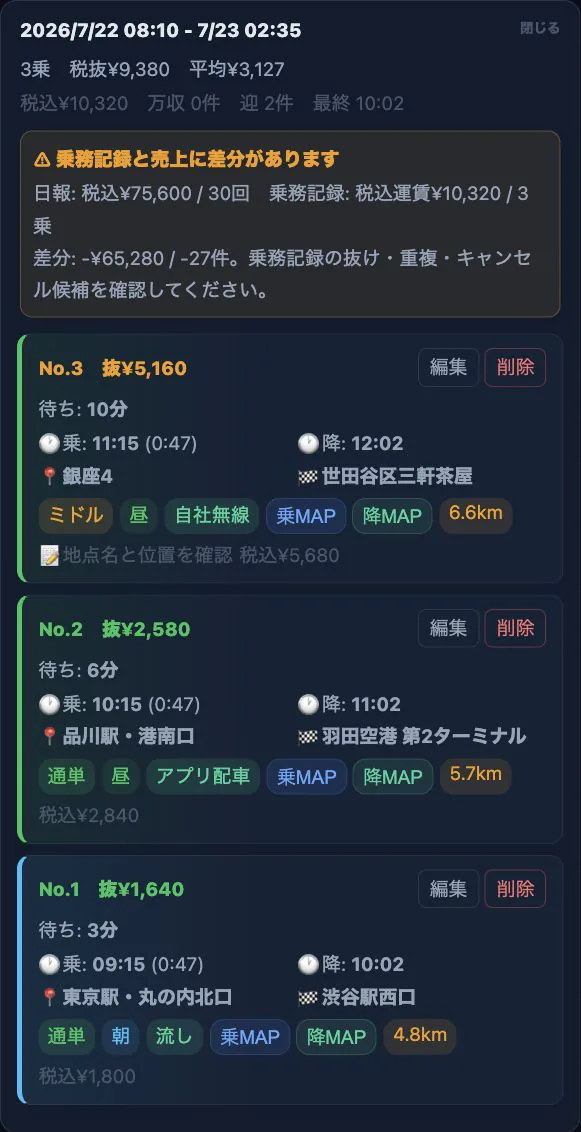
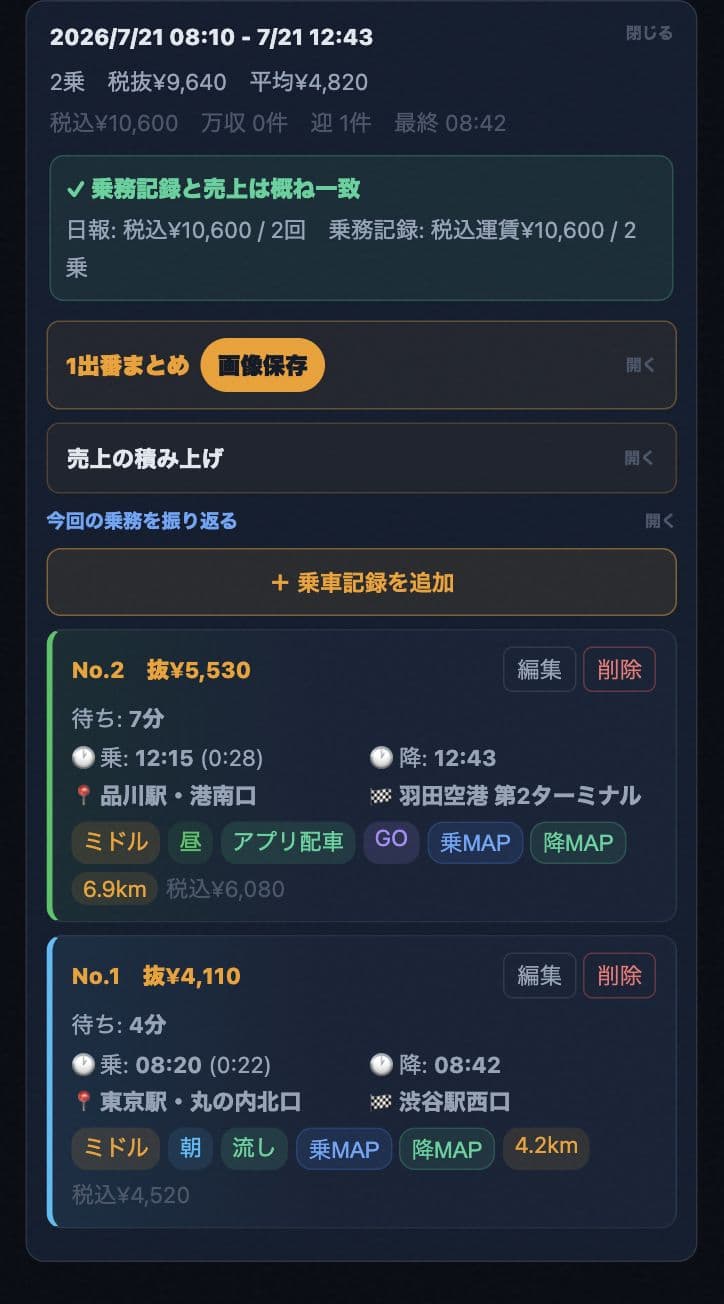
乗車記録の履歴カードから対象を編集する画面
1件だけ:乗車記録の履歴 →「編集」
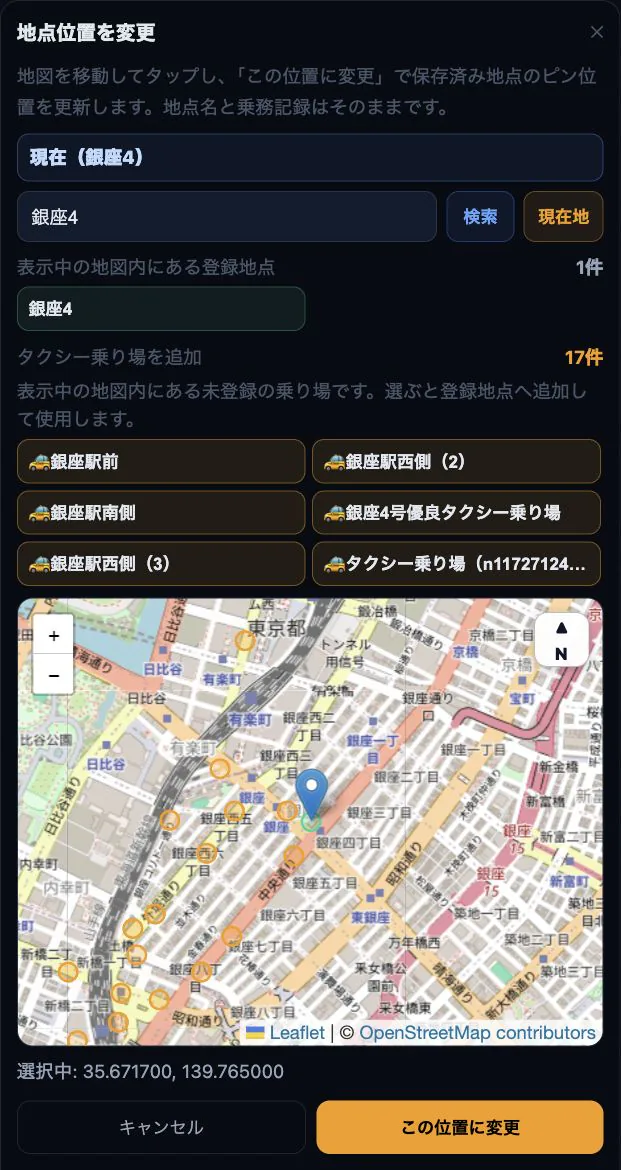
保存済み地点の位置を地図で変更する画面
同じ地点をまとめて:地点の「位置変更」
対象を見つける変更/削除を選ぶ内容を再確認
  1. 乗記の履歴・詳細一覧、または乗降場所マップを開く。「○地点」で拡大
  2. 重なる地点は最大拡大し、ピン・地点名を押す。スマホは北向き固定
  3. 1件なら「編集」、同じ地点をまとめて直すなら「名称」・「位置」
  4. 「削除」の確認画面で、地点名・件数・記録を確認する
  5. 「地点登録を削除」で確定すると、対象記録の名前・座標を消す
  6. 乗務記録の日時・金額などは残るため、一覧で結果を再確認する
確認画面で確定するまで削除しません。削除後も乗務記録そのものは残ります。
MAP PICKER無料

登録済みのピン・地図・乗り場から選ぶ

検索結果や表示中の地図から、保存済み地点と未登録タクシー乗り場を選べます。
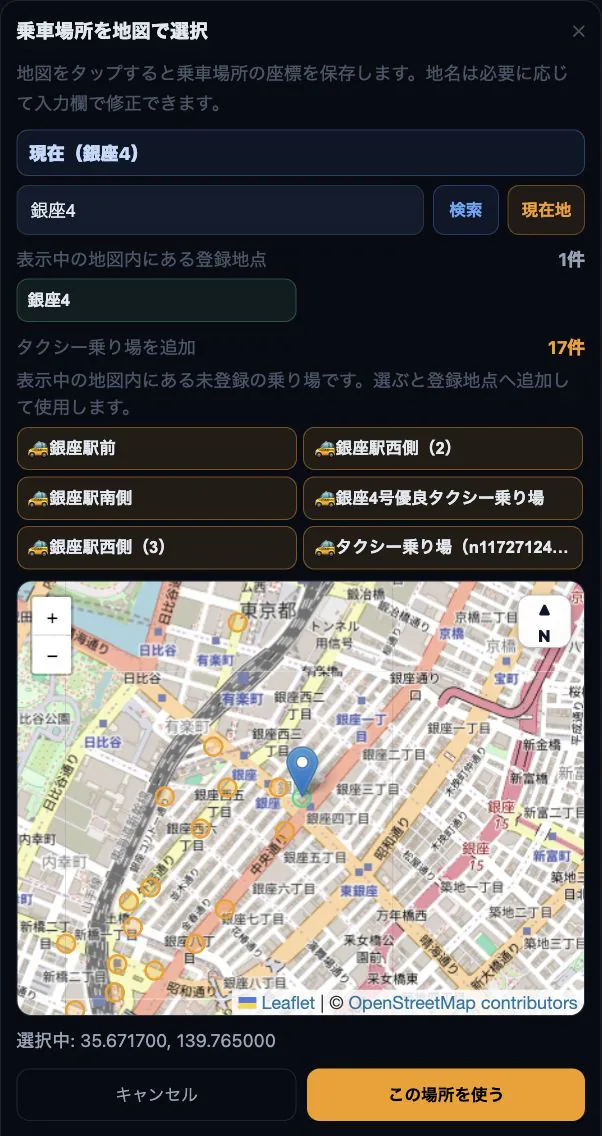
乗車場所を地図から選び、登録地点とタクシー乗り場を確認する画面
地図から選択:登録地点とタクシー乗り場を表示
  1. 乗車記録の場所欄で「地図から選択」を押す
  2. 検索するか、地図を移動してピンを選ぶ
  3. 保存済みピンならそのまま使用する
  4. 未保存地点は「新しい地点として登録しますか?」を確認する
新地点は乗車記録の保存時に登録します。キャンセルでは登録しません。
UNREGISTERED FARE無料

金額未登録の乗り場を探す

無料・未ログインでも、金額未登録のタクシー乗り場だけを表示できます。

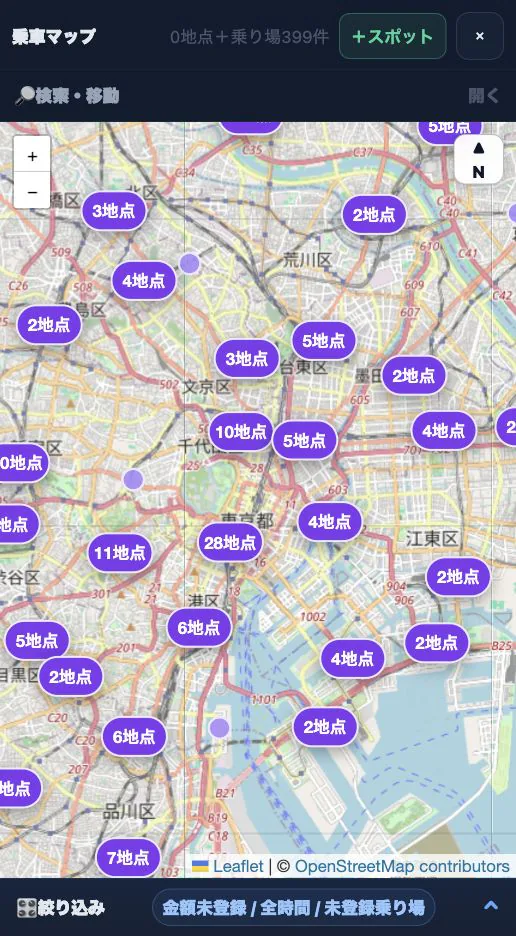
乗車マップで金額未登録のタクシー乗り場を表示する画面
紫のピン:アプリに金額実績がまだない乗り場
  1. 乗車マップを開く
  2. 絞り込みで「金額未登録」を選ぶ
  3. 必要なら「未登録のタクシー乗り場を表示」を有効にする
  4. 地図を拡大し、個別のピンを確認する
「金額未登録」は無料。単価帯・時間帯などの詳細絞り込みはPlus機能です。

Review

保存した記録を振り返る。

まず1出番の合計を確認し、必要な条件で絞り込んでください。

ONE SHIFT無料

1出番の記録と合計を確認する

一覧、税抜売上、乗車数、平均単価などを確認します。

1出番の集計と乗車記録一覧
乗記:1出番の集計と乗降地
  1. 乗記の出番選択で確認する日を選ぶ
  2. 乗車数と合計金額を日報原本と照合する
  3. 差がある場合は該当する乗車記録を編集する
FILTER乗務分析プラス

条件で乗車記録を絞り込む

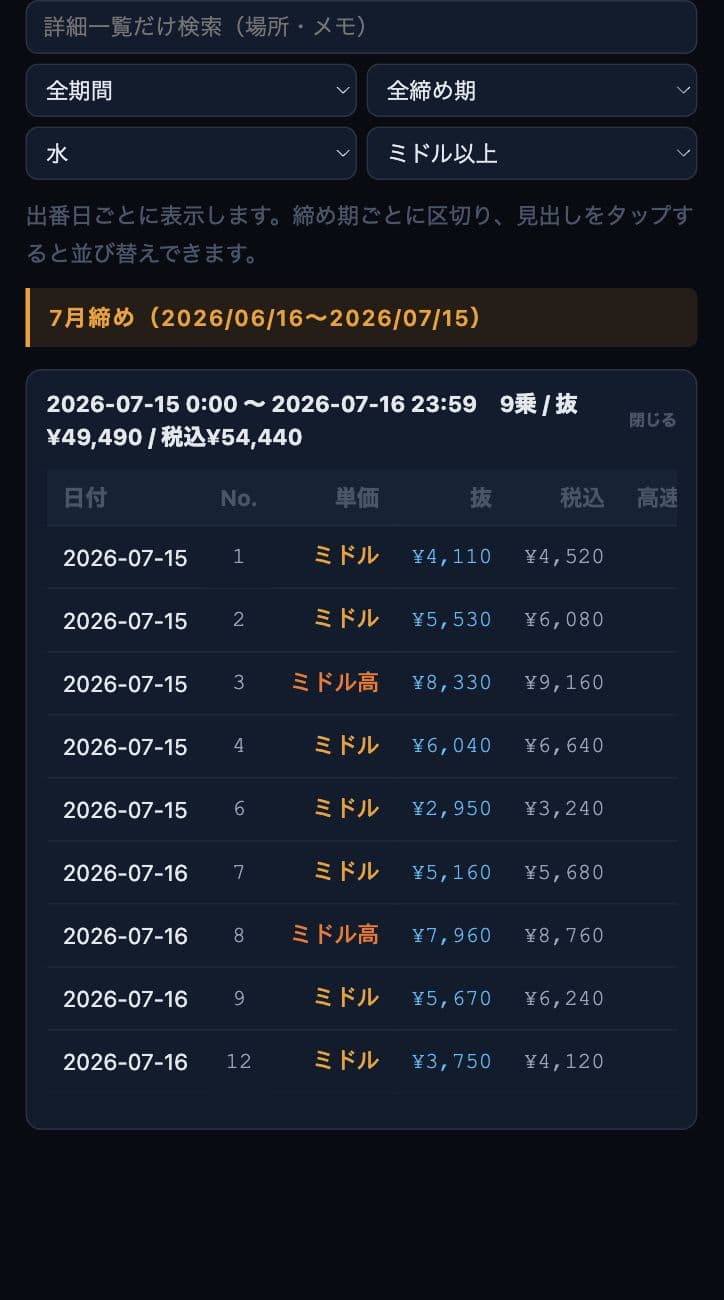
曜日、時間帯、単価、場所など、見たい条件だけに絞ります。

曜日と単価帯で乗車記録を絞り込む画面
詳細一覧・地図の詳しい絞り込み
  1. 詳細一覧または乗車マップを開く
  2. 知りたい曜日・時間帯・単価を選ぶ
  3. 件数が少ない結果は参考値として見る
  4. 一覧と地図の両方で確認する
ANALYSIS乗務分析プラス

強い曜日・時間・場所を見る

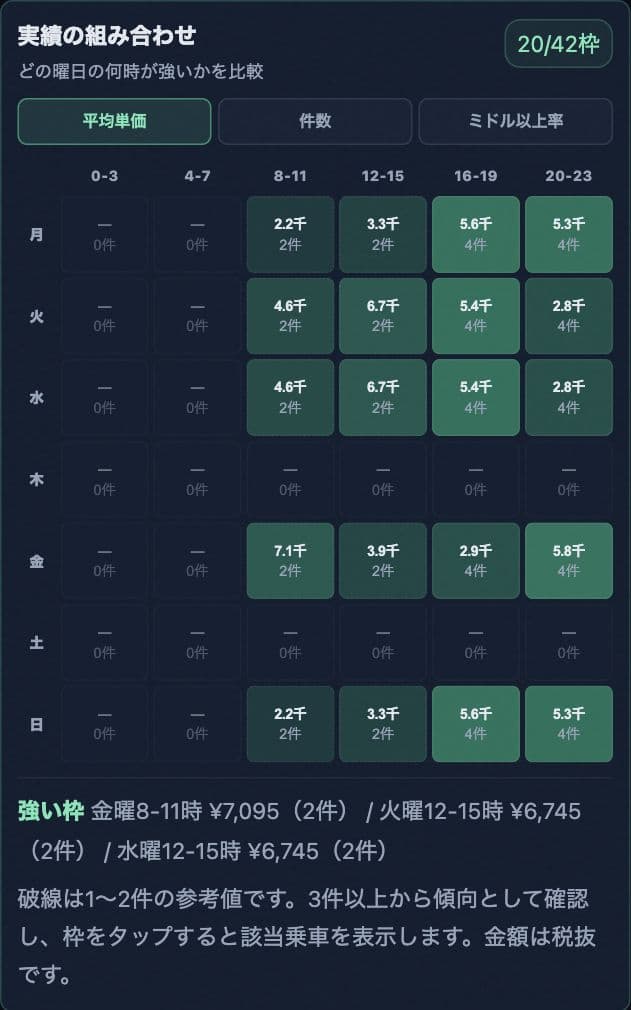
曜日×時間帯とスポット別の実績を、件数・平均単価・最高額で比較します。

曜日と時間帯の実績マトリクス
曜日×時間帯
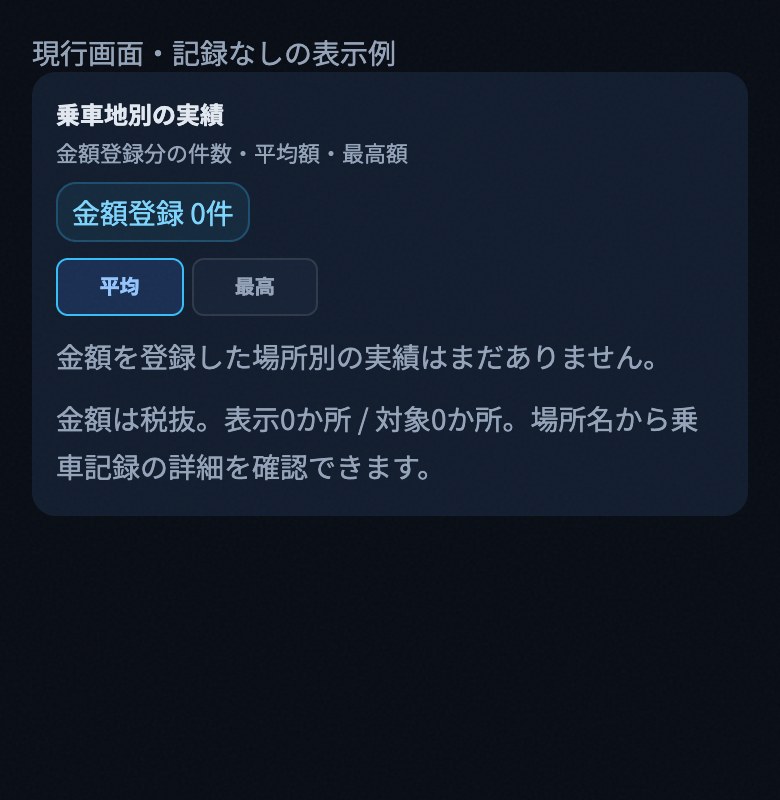
乗車地別の実績の現行画面
乗車地別の実績(記録なしの表示例)
  1. 乗記の分析から見たい指標を開く
  2. 平均単価だけでなく件数も確認する
  3. 平均・最高を切り替え、場所名から詳細を確認する
WEEKLY OUTLOOK乗務分析プラス

1週間の需要見通しを確認する

本人の日報を同じ曜日で比べ、今日から7日分の状態と実績件数を確認します。

次回出番の実績参考7日を開く件数と幅を確認
  1. 乗記で「次回出番の実績参考」を表示する
  2. 初期状態で閉じている「1週間の需要見通し」を開く
  3. 「強め・通常・参考・まだ判断できない」と、同じ曜日の件数を確認する
  4. 設定の「需要見通しの条件」で給料日を選び、保存する
給料日は初期未設定、五十日は自動で含めます。本人実績による参考値で、売上・需要を保証しません。
PERSONAL MAP乗務分析プラス

自分だけの需要マップを確認する

本人実績を500mエリアにまとめ、条件ごとの違いを大小の地図で比べます。

通常表示自分の実績大きい地図
  1. 乗記の乗車場所マップを開く
  2. 「通常表示」から「自分の実績」へ切り替える
  3. 期間・曜日・時間帯・営業方法を選ぶ
  4. 乗車実績が3件以上あるエリアの色と件数を比較する
  5. 「大きな地図」を押し、同じ条件の全画面表示でエリアを確認する
運賃記録3件未満の金額は非表示。需要予測ではなく、端末内の本人実績です。地図: © OpenStreetMap contributors
TRANSPORT

交通情報を更新する

鉄道の運行情報と羽田到着便を確認できます。

  1. 設定からGoogleでログインする
  2. 乗記の需要情報を開く
  3. 鉄道・羽田便の更新ボタンを押す
  4. 公式情報と現地状況で最終判断する
交通情報は参考です。運行・到着時刻や営業成果を保証しません。
DUTY TIME GUIDE無料

今期の拘束時間の目安を確認する

勤務先で確認した区分と日報の拘束時間から、今期合計・上限までの残りを表示します。

設定を確認会社日報を優先売上で確認
  1. 設定 → 基本設定を開き、「拘束時間の目安設定」を押す
  2. 勤務先で確認した区分を選ぶ(予定用の「勤務形態」とは別)
  3. 隔日勤務の会社確認済み協定月だけ、開始月・対象月(年6か月まで)を設定する
  4. 売上 → 履歴を開き、「今期の拘束時間」で合計・残り・計算元を確認する
会社日報の合計・残りを優先。合計がなければ再集計し、当日の拘束時間がなければ勤務時間+30分を目安にします。
情報がなければ拘束時間は未入力と表示します。出庫〜入庫の時間は別の参考値です。

Account, AI & backup

共有・AI・バックアップ。

共有・AI送信・復元の前に、内容と保存先を確認してください。

GOOGLE LOGIN無料アカウント

スマホの元画面を残してログインする

Google認証が別画面で開いても、元画面は閉じないでください。

  1. 設定から「Googleでログイン」を押す
  2. 別画面でGoogle認証を完了する
  3. 認証完了の案内が出たら別画面を閉じる
  4. 元の日報アナライザー画面へ戻る
  5. まだ未ログインなら「ログイン状態を確認」を押す
  6. エラーなら少し待って再確認。確認情報がなければ「Googleでログイン」から再開
別画面の「0地点」は元データの削除ではありません。元画面へ戻ると自動確認します。未ログインなら手動でも確認できます。
SPOT SHARE乗務分析プラス

乗車スポットだけを共有する

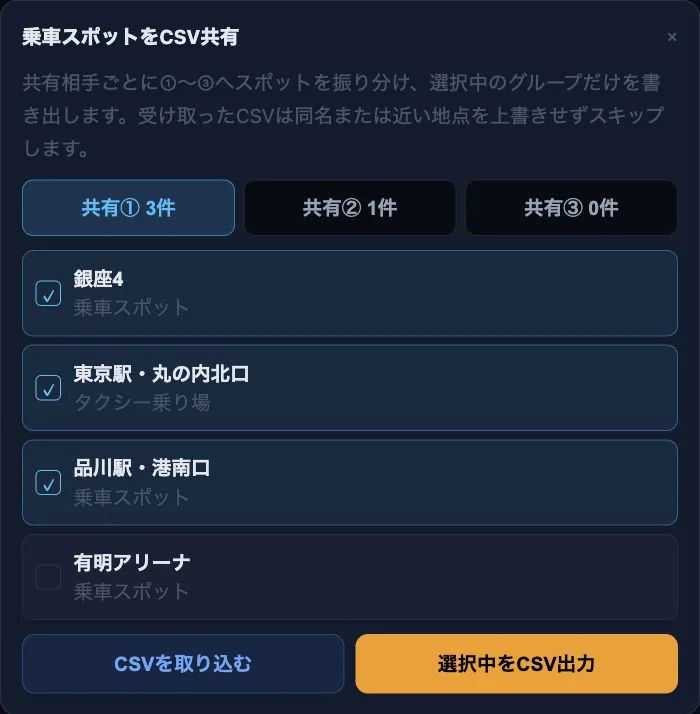
共有する地点を選び、CSVを書き出してLINEやメール等で渡します。

共有する乗車スポットを選びCSVを書き出す画面
共有CSV管理:地点を選んで書き出し
  1. 乗車スポット一覧から「共有CSV管理」を開く
  2. 相手へ渡すスポットだけを選ぶ
  3. CSVの件数と内容を確認して書き出す
  4. 受け取る側は内容を確認して取り込む
CSVは地点名・座標・メモを含みます。相手と内容を確認してください。乗車日時・降車地・運賃履歴・利用者情報は含みません。
PRIVATE GROUP β乗務分析プラス

仲間グループβで需要マップ・スポット・現況を共有する

非公開グループで需要マップ(初期OFF)・スポット集計・本人編集のメモ・30分の現況・コツ・チャレンジを使えます。
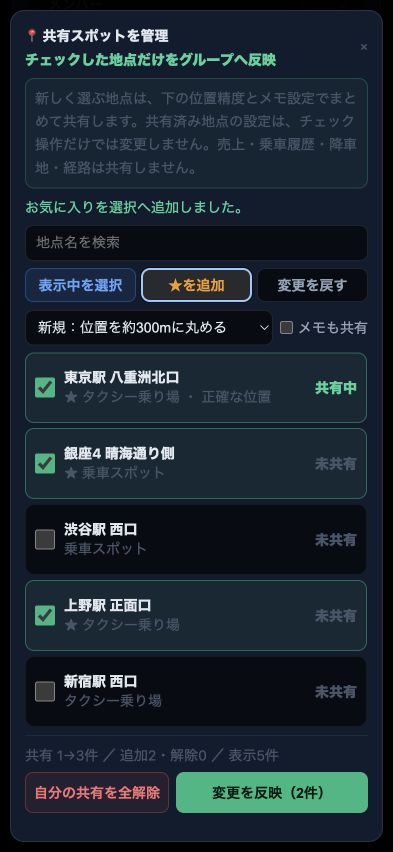
共有スポットをチェック式でまとめて選択し、変更を反映する画面
仲間グループβ → 自分の共有スポット → まとめて管理(説明用データ)
  1. 乗車スポット一覧から「仲間グループ β」を開き、グループを作成・招待する
  2. 説明を確認し、「共有して地図を見る」で500m匿名集計を共有する
  3. 1人3件以上を共有し、2人・合計6件以上で表示。曜日・時間帯で絞り、大きい地図でも確認できる
  4. 「共有を停止」で自分のサーバー集計を削除する。端末内の乗車記録は残る
  5. 「まとめて管理」で地点・位置精度・メモ設定を選び、「変更を反映」
  6. 共有スポットの曜日×時間帯の件数・平均単価も、2人・合計6件以上で表示
  7. 自分が追加した地点の「メモ編集」から共有メモを直す
  8. 現況ボード、ナレッジ、週間チャレンジは必要な項目だけ開く
個別の乗車日時・分単位時刻・運賃、正確な座標、乗車ID、降車地、経路、生の現在地、売上は送りません。地図: © OpenStreetMap contributors
AI IMAGE READINGAIクレジット

写真を読み取り、修正して保存する

AI結果は自動確定しません。原本と照合してください。

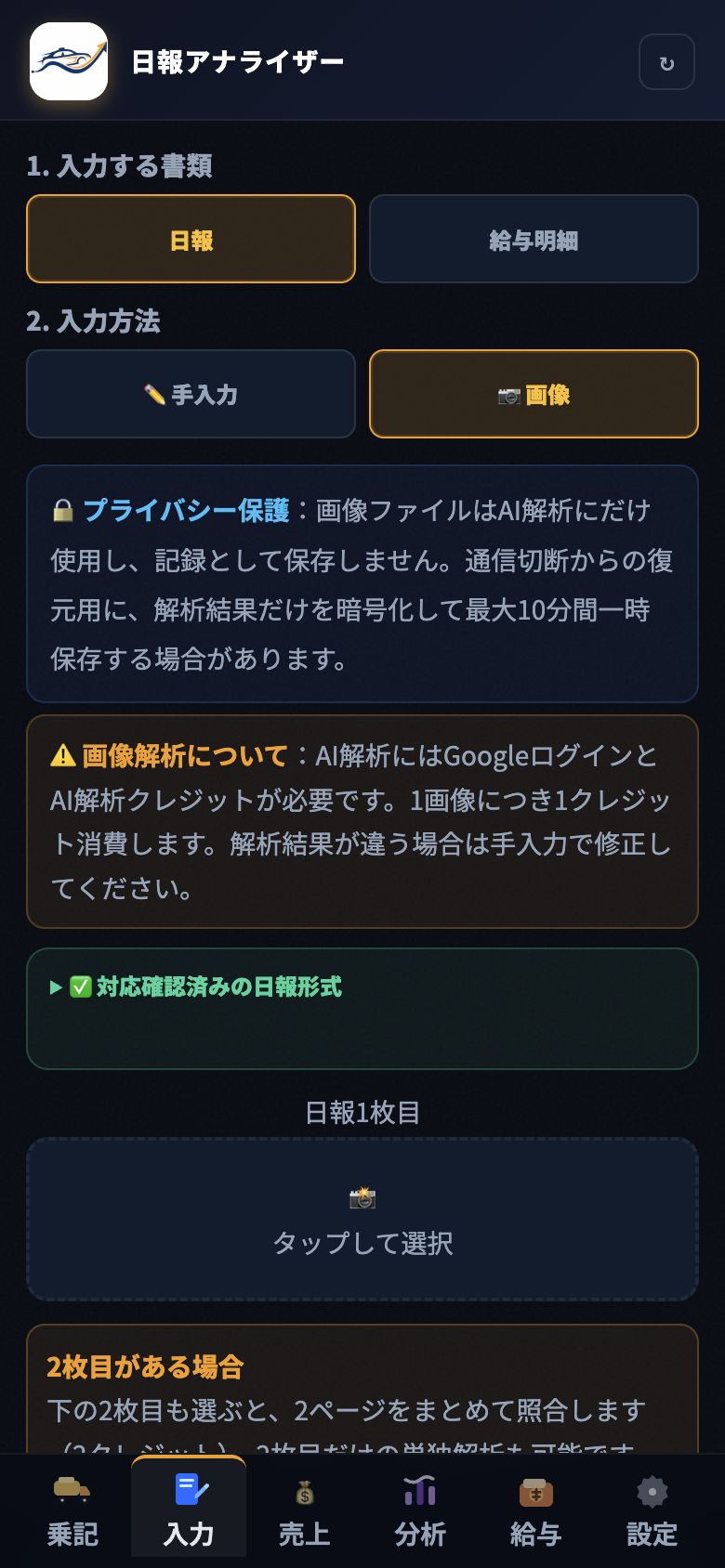
入力する書類で日報、入力方法で画像を選んだ現行画面
書類と入力方法を選ぶ
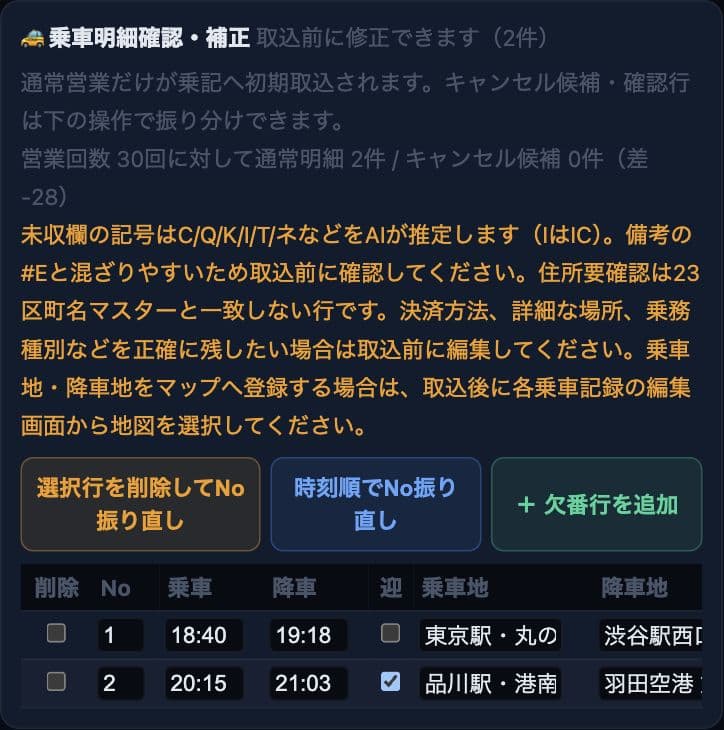
AIが読み取った乗車明細を修正する画面
原本と照合・修正
  1. 下部の「入力」を押す
  2. 「入力する書類」で「日報」または「給与明細」を選ぶ
  3. 「入力方法」で「画像」を選ぶ
  4. 対応形式の画像を選び、「AIで解析する」を押す
  5. 金額、日付、乗車明細を原本と照合し、誤読を直してから保存する
AI画像読み取りはPlus月額と別のクレジット制です。手入力では消費しません。
BACKUP無料

全データをバックアップする

機種変更やブラウザデータ削除に備え、JSONを端末外へ保管します。

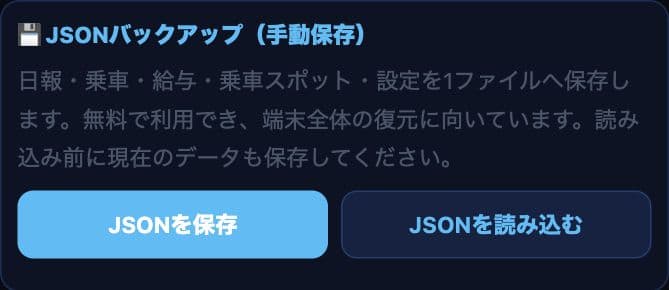
全データJSONを保存または復元する画面
設定 → データバックアップ → 全データJSON
  1. 設定のデータバックアップを開く
  2. 全データJSONを保存する
  3. クラウドストレージ等、端末外の安全な場所へ移す
  4. 復元前にも現在のデータをバックアップする
CLOUD BACKUP乗務分析プラス

クラウドバックアップを初期設定する

初回設定を済ませると、対象データを自動保存できます。

  1. Googleでログインし、クラウドバックアップの「設定を続ける」を押す
  2. 復旧用ファイルを保存し、この端末以外の安全な場所に保管する
  3. 「保存できた・バックアップ開始」を押す
  4. 自動バックアップがONで、最終保存日時が表示されることを確認する
  5. 復元内容を確認して開始する。進行は5段階で表示され、完了まで閉じられない
別タブ・保存処理が使用中なら、終了後に「この内容で復元する」を押してください。
対象外:走行中の経路、現在地、下書き、認証情報、イベント・AIの一時データ。復旧用ファイルは他人へ渡さないでください。

動画で動きも確認したい時は。

操作動画は20本を再生できます。無料・Plus・AI読み取りの区分は機能一覧へ。

仲間の需要メモを共有する。

  1. 乗記から需要情報を開く
  2. 鉄道・羽田便の「仲間メモ」、または「仲間の需要メモ」の「+追加」を押す
  3. 共有先グループ、カテゴリ、対象日、対象名、240文字までのメモを確認して追加する
  4. 仲間の最新メモが必要な時は「更新」を押す
  5. 削除する場合は確認画面の対象名を確かめて確定する

メモは48時間で表示終了。外部需要情報の本文・現在地・売上・運賃・乗車履歴は添付しません。個人情報・機密情報は書かないでください。